# Technische Unterstützung

Hier bekommst du technische Unterstützung, egal ob zu Threema, paedml, moodle, iPad, Beamer oder sonstigen technischen Lösungen.  
Wichtig: Artikel, die ausschließlich für Lehrpersonen gedacht sind, sind erst nach Registrierung zugänglich. Eine Registrierung ist ausschließlich mit einer @schwarzwald-gymnasium.de-Adresse möglich.  
Bei Fragen an Ro wenden.

# Unterstützung für Schüler:innen

Hier entsteht eine Übersicht zur technischen Unterstützung von Schüler:innen. Aktuell ist die Sammlung im Moodle-Kurs "Hilfe" noch deutlich umfangreicher, daher gerne auch dort nachsehen.

# Threema Gerätewechsel: „Umzug“ von Threema.Work auf ein anders Gerät.

<span style="mso-fareast-language: DE; mso-no-proof: yes;"> </span>

**<span style="mso-fareast-language: DE;">Wichtig: </span>**<span style="mso-fareast-language: DE;">Bei einem Umzug wird nur die **ID** und die **Gruppenzugehörigkeit** übertragen, <u>nicht</u> die Chatinhalte oder Medien. Sichere also vorab diejenigen Dinge, die du noch weiterhin benötigst.</span>

**<span style="background: yellow; mso-highlight: yellow; mso-fareast-language: DE;">Vorab</span>**<span style="background: yellow; mso-highlight: yellow; mso-fareast-language: DE;">: Für Threema benötigst du insgesamt 3 Zugangsdaten:</span>

<span style="mso-bidi-font-family: Calibri; mso-bidi-theme-font: minor-latin; mso-fareast-language: DE;"><span style="mso-list: Ignore;">1.<span style="font: 7.0pt 'Times New Roman';"> </span></span></span><span style="background: yellow; mso-highlight: yellow; mso-fareast-language: DE;">Benutzername</span><span style="mso-fareast-language: DE;">: sgt\_vornamenachname (von der Schule erhalten, ggf. nachfragen)</span>

<span style="mso-bidi-font-family: Calibri; mso-bidi-theme-font: minor-latin; mso-fareast-language: DE;"><span style="mso-list: Ignore;">2.<span style="font: 7.0pt 'Times New Roman';"> </span></span></span><span style="background: yellow; mso-highlight: yellow; mso-fareast-language: DE;">Passwort</span><span style="mso-fareast-language: DE;">: in der Regel 8 Buchstaben mit Groß- und Kleinschreibung (von der Schule erhalten, ggf. nachfragen)</span>

<span style="mso-bidi-font-family: Calibri; mso-bidi-theme-font: minor-latin; mso-fareast-language: DE;"><span style="mso-list: Ignore;">3.<span style="font: 7.0pt 'Times New Roman';"> </span></span></span><span style="background: yellow; mso-highlight: yellow; mso-fareast-language: DE;">Threema-Safe-Passwort</span><span style="mso-fareast-language: DE;">: für das Backup wichtig. Wird unter Teil 1 neu gesetzt. Als Standard schlagen wir SGT1234! vor.</span>

<span style="mso-fareast-language: DE;">Falls dir die von der Schule erhaltenen Zugangsdaten fehlen, schreibe Simon Rott eine Nachricht per Mail an </span>[<span style="mso-fareast-language: DE;">it@schwarzwald-gymnasium.de</span>](mailto:it@schwarzwald-gymnasium.de)<span style="mso-fareast-language: DE;"> oder (soweit es noch funktioniert) per Threema vom alten Gerät aus. Bitte beschreibe möglichst genau, was du benötigst.</span>

#### **<span style="font-size: 18.0pt; mso-fareast-font-family: 'Times New Roman'; mso-bidi-font-family: Calibri; mso-bidi-theme-font: minor-latin; mso-fareast-language: DE;">Teil 1: auf dem <u>alten</u> Gerät (soweit noch vorhanden und verfügbar).</span>**

<span style="font-size: 12.0pt; line-height: 110%; mso-fareast-font-family: 'Times New Roman'; mso-bidi-font-family: Calibri; mso-bidi-theme-font: minor-latin; mso-fareast-language: DE; mso-bidi-font-weight: bold;">Zunächst stellen wir auf dem alten Gerät sicher, dass ein aktuelles </span>**<span style="font-size: 12.0pt; line-height: 110%; mso-fareast-font-family: 'Times New Roman'; mso-bidi-font-family: Calibri; mso-bidi-theme-font: minor-latin; mso-fareast-language: DE;">Backup</span>**<span style="font-size: 12.0pt; line-height: 110%; mso-fareast-font-family: 'Times New Roman'; mso-bidi-font-family: Calibri; mso-bidi-theme-font: minor-latin; mso-fareast-language: DE; mso-bidi-font-weight: bold;"> vorliegt und du noch das richtige </span>**<span style="font-size: 12.0pt; line-height: 110%; mso-fareast-font-family: 'Times New Roman'; mso-bidi-font-family: Calibri; mso-bidi-theme-font: minor-latin; mso-fareast-language: DE;">Threema-Safe-Passwort</span>**<span style="font-size: 12.0pt; line-height: 110%; mso-fareast-font-family: 'Times New Roman'; mso-bidi-font-family: Calibri; mso-bidi-theme-font: minor-latin; mso-fareast-language: DE; mso-bidi-font-weight: bold;"> kennst.  
  
</span>

**<span style="font-size: 12.0pt; line-height: 110%; mso-fareast-font-family: 'Times New Roman'; mso-bidi-font-family: Calibri; mso-bidi-theme-font: minor-latin; mso-fareast-language: DE;">Auf iPhone/iPad:</span>**

<span style="font-size: 12.0pt; line-height: 110%; mso-bidi-font-family: Calibri; mso-bidi-theme-font: minor-latin; mso-fareast-language: DE; mso-bidi-font-weight: bold;"><span style="mso-list: Ignore;">1.<span style="font: 7.0pt 'Times New Roman';"> </span></span></span><span style="font-size: 12.0pt; line-height: 110%; mso-fareast-font-family: 'Times New Roman'; mso-bidi-font-family: Calibri; mso-bidi-theme-font: minor-latin; mso-fareast-language: DE; mso-bidi-font-weight: bold;">Threema öffnen, *Mein Profil* öffnen</span>

<span style="font-size: 12.0pt; line-height: 110%; mso-bidi-font-family: Calibri; mso-bidi-theme-font: minor-latin; mso-fareast-language: DE; mso-bidi-font-weight: bold;"><span style="mso-list: Ignore;">2.<span style="font: 7.0pt 'Times New Roman';"> </span></span></span><span style="font-size: 12.0pt; line-height: 110%; mso-fareast-font-family: 'Times New Roman'; mso-bidi-font-family: Calibri; mso-bidi-theme-font: minor-latin; mso-fareast-language: DE; mso-bidi-font-weight: bold; mso-bidi-font-style: italic;">Zu *Threema Safe* navigieren</span>

<span style="font-size: 12.0pt; line-height: 110%; mso-bidi-font-family: Calibri; mso-bidi-theme-font: minor-latin; mso-fareast-language: DE; mso-bidi-font-weight: bold;"><span style="mso-list: Ignore;">3.<span style="font: 7.0pt 'Times New Roman';"> </span></span></span>*<span style="font-size: 12.0pt; line-height: 110%; mso-fareast-font-family: 'Times New Roman'; mso-bidi-font-family: Calibri; mso-bidi-theme-font: minor-latin; mso-fareast-language: DE; mso-bidi-font-weight: bold;">Jetzt sichern</span>*<span style="font-size: 12.0pt; line-height: 110%; mso-fareast-font-family: 'Times New Roman'; mso-bidi-font-family: Calibri; mso-bidi-theme-font: minor-latin; mso-fareast-language: DE; mso-bidi-font-weight: bold;"> auswählen</span>

<span style="font-size: 12.0pt; line-height: 110%; mso-bidi-font-family: Calibri; mso-bidi-theme-font: minor-latin; mso-fareast-language: DE; mso-bidi-font-weight: bold;"><span style="mso-list: Ignore;">4.<span style="font: 7.0pt 'Times New Roman';"> </span></span></span>*<span style="font-size: 12.0pt; line-height: 110%; mso-fareast-font-family: 'Times New Roman'; mso-bidi-font-family: Calibri; mso-bidi-theme-font: minor-latin; mso-fareast-language: DE; mso-bidi-font-weight: bold;">Passwort ändern</span>*<span style="font-size: 12.0pt; line-height: 110%; mso-fareast-font-family: 'Times New Roman'; mso-bidi-font-family: Calibri; mso-bidi-theme-font: minor-latin; mso-fareast-language: DE; mso-bidi-font-weight: bold; mso-bidi-font-style: italic;"> auswählen und Safe-PW neu setzen (Empfehlung: SGT1234!)  
  
</span>

**<span style="font-size: 12.0pt; line-height: 110%; mso-fareast-font-family: 'Times New Roman'; mso-bidi-font-family: Calibri; mso-bidi-theme-font: minor-latin; mso-fareast-language: DE;">Auf Android:</span>**

<span style="font-size: 12.0pt; line-height: 110%; mso-bidi-font-family: Calibri; mso-bidi-theme-font: minor-latin; mso-fareast-language: DE; mso-bidi-font-weight: bold;"><span style="mso-list: Ignore;">1.<span style="font: 7.0pt 'Times New Roman';"> </span></span></span><span style="font-size: 12.0pt; line-height: 110%; mso-fareast-font-family: 'Times New Roman'; mso-bidi-font-family: Calibri; mso-bidi-theme-font: minor-latin; mso-fareast-language: DE; mso-bidi-font-weight: bold;">Threema öffnen, Hauptmenü durch tippen auf drei Punkte rechts oben öffnen</span>

<span style="font-size: 12.0pt; line-height: 110%; mso-bidi-font-family: Calibri; mso-bidi-theme-font: minor-latin; mso-fareast-language: DE; mso-bidi-font-weight: bold;"><span style="mso-list: Ignore;">2.<span style="font: 7.0pt 'Times New Roman';"> </span></span></span>*<span style="font-size: 12.0pt; line-height: 110%; mso-fareast-font-family: 'Times New Roman'; mso-bidi-font-family: Calibri; mso-bidi-theme-font: minor-latin; mso-fareast-language: DE; mso-bidi-font-weight: bold;">Backups</span>*<span style="font-size: 12.0pt; line-height: 110%; mso-fareast-font-family: 'Times New Roman'; mso-bidi-font-family: Calibri; mso-bidi-theme-font: minor-latin; mso-fareast-language: DE; mso-bidi-font-weight: bold;"> auswählen</span>

<span style="font-size: 12.0pt; line-height: 110%; mso-bidi-font-family: Calibri; mso-bidi-theme-font: minor-latin; mso-fareast-language: DE; mso-bidi-font-weight: bold;"><span style="mso-list: Ignore;">3.<span style="font: 7.0pt 'Times New Roman';"> </span></span></span>*<span style="font-size: 12.0pt; line-height: 110%; mso-fareast-font-family: 'Times New Roman'; mso-bidi-font-family: Calibri; mso-bidi-theme-font: minor-latin; mso-fareast-language: DE; mso-bidi-font-weight: bold;">Jetzt sichern</span>*<span style="font-size: 12.0pt; line-height: 110%; mso-fareast-font-family: 'Times New Roman'; mso-bidi-font-family: Calibri; mso-bidi-theme-font: minor-latin; mso-fareast-language: DE; mso-bidi-font-weight: bold;"> auswählen</span>

<span style="font-size: 12.0pt; line-height: 110%; mso-bidi-font-family: Calibri; mso-bidi-theme-font: minor-latin; mso-fareast-language: DE; mso-bidi-font-weight: bold;"><span style="mso-list: Ignore;">4.<span style="font: 7.0pt 'Times New Roman';"> </span></span></span><span style="font-size: 12.0pt; line-height: 110%; mso-fareast-font-family: 'Times New Roman'; mso-bidi-font-family: Calibri; mso-bidi-theme-font: minor-latin; mso-fareast-language: DE; mso-bidi-font-weight: bold; mso-bidi-font-style: italic;">In *Backups – Passwort ändern* auswählen und Safe-PW neu setzen (Empfehlung: SGT1234!)</span>

#### **<span style="font-size: 18.0pt; mso-fareast-font-family: 'Times New Roman'; mso-bidi-font-family: Calibri; mso-bidi-theme-font: minor-latin; mso-fareast-language: DE;">Teil 2: auf dem <u>neuen</u> Gerät:</span>**

<span style="font-size: 12.0pt; line-height: 110%; mso-fareast-font-family: 'Times New Roman'; mso-bidi-font-family: Calibri; mso-bidi-theme-font: minor-latin; color: black; mso-themecolor: text1; mso-fareast-language: DE;">Installiere und starte die Threema.Work App (nicht das private Threema). Der Einrichtungsassistent führt dich durch die Einrichtung:</span>

<span style="font-size: 12.0pt; line-height: 110%; mso-bidi-font-family: Calibri; mso-bidi-theme-font: minor-latin; mso-fareast-language: DE;"><span style="mso-list: Ignore;">1.<span style="font: 7.0pt 'Times New Roman';"> </span></span></span><span style="font-size: 12.0pt; line-height: 110%; mso-fareast-font-family: 'Times New Roman'; mso-bidi-font-family: Calibri; mso-bidi-theme-font: minor-latin; mso-fareast-language: DE;">Zunächst musst du die Zugangsdaten, welche du von der Schule erhalten hat (siehe Punkt 1 und 2 oben) eingeben.</span>

<span style="font-size: 12.0pt; line-height: 110%; mso-bidi-font-family: Calibri; mso-bidi-theme-font: minor-latin; mso-fareast-language: DE;"><span style="mso-list: Ignore;">2.<span style="font: 7.0pt 'Times New Roman';"> </span></span></span><span style="font-size: 12.0pt; line-height: 110%; mso-fareast-font-family: 'Times New Roman'; mso-bidi-font-family: Calibri; mso-bidi-theme-font: minor-latin; mso-fareast-language: DE;">Anschließend wählst du aus, dass du eine ID (diese sollte automatisch eingetragen werden) wiederherstellen willst.</span>

<span style="font-size: 12.0pt; line-height: 110%; mso-bidi-font-family: Calibri; mso-bidi-theme-font: minor-latin; mso-fareast-language: DE;"><span style="mso-list: Ignore;">3.<span style="font: 7.0pt 'Times New Roman';"> </span></span></span><span style="font-size: 12.0pt; line-height: 110%; mso-fareast-font-family: 'Times New Roman'; mso-bidi-font-family: Calibri; mso-bidi-theme-font: minor-latin; mso-fareast-language: DE;">Du gibst anschließend das Threema-Safe-PW ein (SGT1234! oder ein selbst gewähltes).</span>

<span style="font-size: 12.0pt; line-height: 110%; mso-bidi-font-family: Calibri; mso-bidi-theme-font: minor-latin;"><span style="mso-list: Ignore;">4.<span style="font: 7.0pt 'Times New Roman';"> </span></span></span><span style="font-size: 12.0pt; line-height: 110%; mso-fareast-font-family: 'Times New Roman'; mso-bidi-font-family: Calibri; mso-bidi-theme-font: minor-latin; mso-fareast-language: DE;">Eventuell musst du noch Fragen zu den Benachrichtigungen beantworten. Natürlich macht es Sinn, bei einem Messenger die Benachrichtigungen zu aktivieren. Die Vorschau muss nicht aktiviert werden.</span>

<span style="font-size: 12.0pt; line-height: 110%; mso-bidi-font-family: Calibri; mso-bidi-theme-font: minor-latin;"><span style="mso-list: Ignore;">5.<span style="font: 7.0pt 'Times New Roman';"> </span></span></span><span style="font-size: 12.0pt; line-height: 110%; mso-fareast-font-family: 'Times New Roman'; mso-bidi-font-family: Calibri; mso-bidi-theme-font: minor-latin; mso-fareast-language: DE;">Threema sollte nun einsatzbereit sein.</span>

#### **<span style="font-size: 18.0pt; mso-fareast-font-family: 'Times New Roman'; mso-bidi-font-family: Calibri; mso-bidi-theme-font: minor-latin; mso-fareast-language: DE;">Teil 3: auf dem <u>alten</u> Gerät:</span>**

<span style="font-size: 12.0pt; line-height: 110%; mso-bidi-font-family: Calibri; mso-bidi-theme-font: minor-latin;">Deinstalliere jetzt Threema.work auf dem alten Gerät, da Threema derzeit nur auf einem Gerät gleichzeitig betrieben werden kann.</span>

# Schulmanager

# Drucken

Hier gibt es alle Informationen, die ums Drucken gehen.

# E-Mail

# NextCloud

# Schul-PCs (paedML)

# Schüler:innen-Passwort zurücksetzen

1. Als Lehrkraft an einem PC anmelden und mit dem Icon auf dem Desktop "Schulkonsole" öffnen.
2. Auf Administration ➔ Passwörter (Schüler) klicken:  
    [![Unbenannt.jpg](https://wiki.schwarzwald-gymnasium.de/uploads/images/gallery/2026-09/scaled-1680-/unbenannt.jpg)](https://wiki.schwarzwald-gymnasium.de/uploads/images/gallery/2026-09/unbenannt.jpg)  
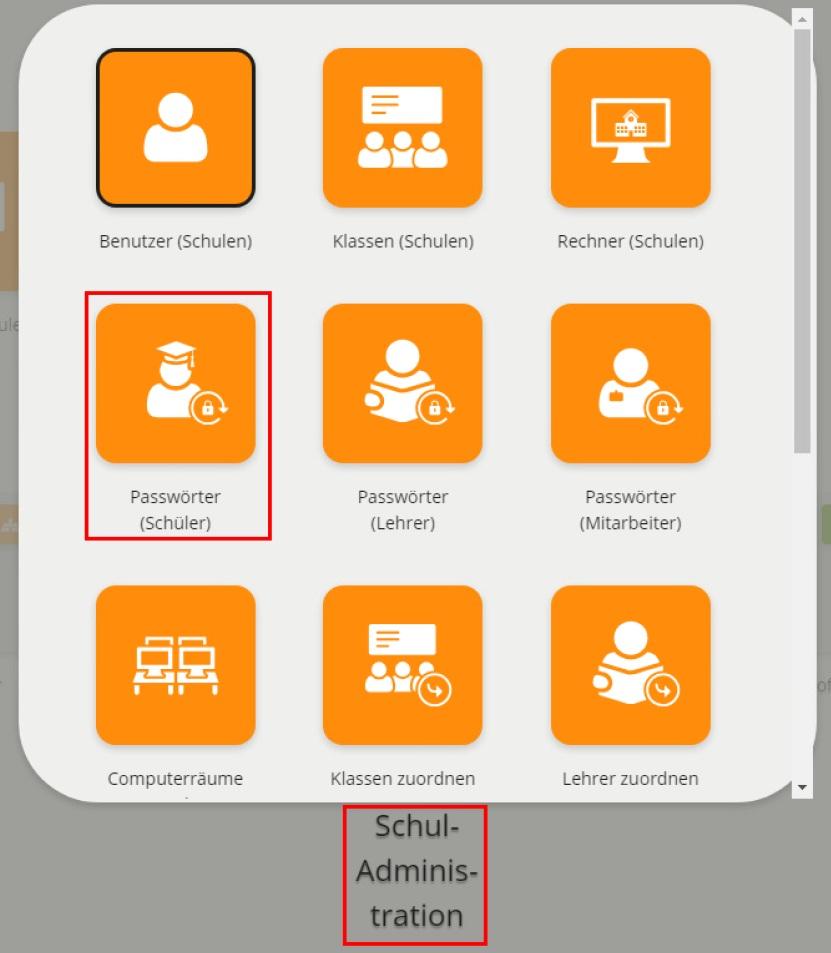
    *(Abbildung kann abweichen)*
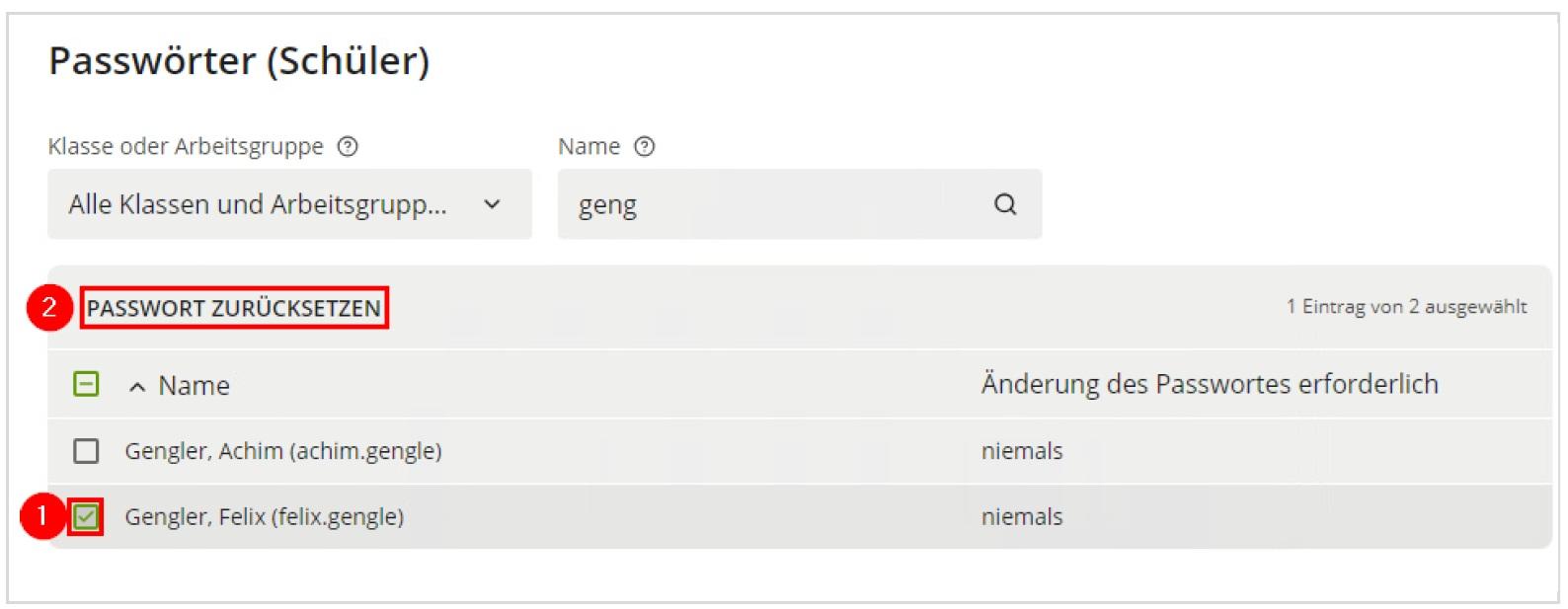
3. Bei "Name" nach Schüler:in bzw. deren Benutzername suchen, auswählen (1) und auf "Passwort zurücksetzen" (2) klicken:  
    [![Unbenannt2.jpg](https://wiki.schwarzwald-gymnasium.de/uploads/images/gallery/2026-09/scaled-1680-/unbenannt2.jpg)](https://wiki.schwarzwald-gymnasium.de/uploads/images/gallery/2026-09/unbenannt2.jpg)
4. Neues Initialpasswort eingeben UND Häkchen dafür setzen, dass der/die Schüler:in bei der Anmeldung mit dem Initialpasswort sich selbst ein neues geben soll:  
    [![Unbenannt3.jpg](https://wiki.schwarzwald-gymnasium.de/uploads/images/gallery/2026-09/scaled-1680-/unbenannt3.jpg)](https://wiki.schwarzwald-gymnasium.de/uploads/images/gallery/2026-09/unbenannt3.jpg)  
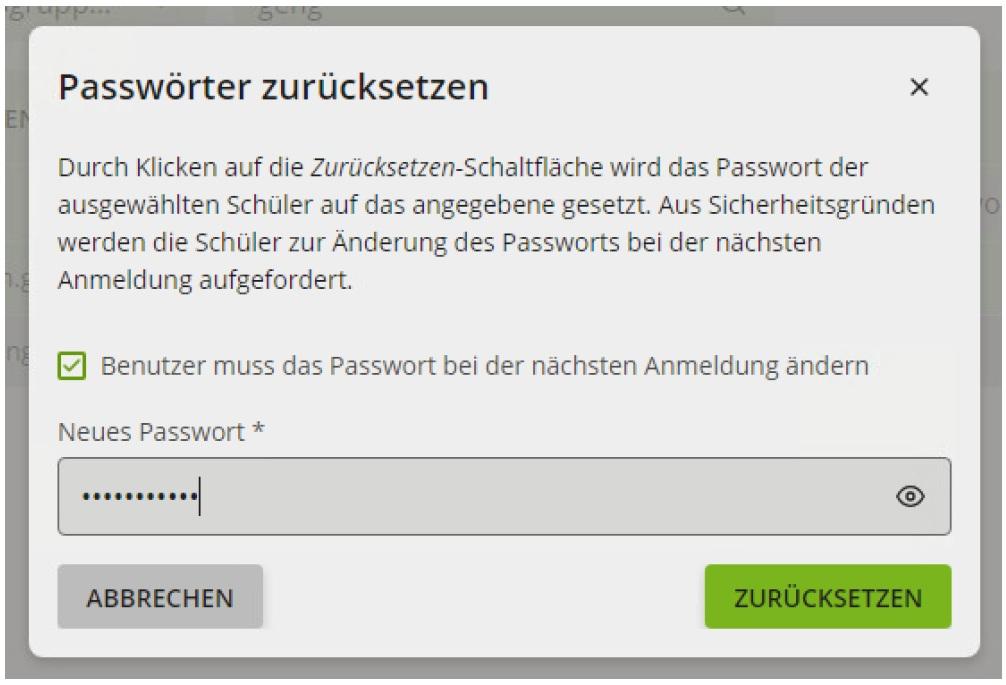
    Systembedingte Vorgabe für Passwörter: mindestens 8 Zeichen!

# moodle

# iPads

# WLAN

# Übersicht über die verschiedenen WLANs am SGT

#### SGT-IPAD

Ist das WLAN für schulische iPads und die Apple-TVs. Ist auf schulischen Geräten standardmäßig installiert.

#### SGT-BYOD

Das WLAN für private Geräte der Jahrgangsstufe 1, 2 und von Lehrpersonen. Zu Beginn des Schuljahres gibt es hierfür Voucher-Codes mit einer Kursanleitung. Diesen Code gut aufbewahren, da er stets für das komplette Schuljahr gilt und z.B. bei einem Gerätewechsel benötigt wird.

Ergänzung zur Anleitung: Bei Apple-Geräten wird manchmal die Captive-Seite (die Seite, auf der man den Code eingeben kann) nicht automatisch aufgerufen. Das klappt in der Regel durch Aufruf der Seite captive.apple.com

#### SGT-GAST

Das WLAN für alle. Dabei gibt es zwei Möglichkeiten:

- ohne Voucher-Code: der offene Zugang, z.B. auch für Privatgeräte von Schüler:innen. Das WLAN muss täglich neu ausgewählt werden, die Geschwindigkeit ist gedrosselt, damit stets genug Bandbreite für die schulischen Geräte zur Verfügung steht.
- mit Voucher-Code: z. B. für Referenten, Gäste, etc. Hier gibt es keine Geschwindigkeitsdrosselung. Codes gibt es bei Ro. Bitte möglichst frühzeitig Bescheid geben, damit die Codes eingerichtet werden können.

#### SGT-PADEML

Ist das WLAN für schulische Notebooks im Schulnetzwerk. Das Passwort ist hinterlegt. Keine Änderungen vornehmen. Bei Problemen an Hr wenden.